Bảo thủ, kiên định và ba phải là những khái niệm mà bấy lâu nay vẫn được cho là gây rất nhiều tranh cãi vì sự mong manh giữa ranh giới của ba loại đặc điểm này. Cụ thể, Những người kiên định thường được nghĩ đến là trước sau như một, luôn biết cách bảo vệ quan điểm của mình theo chiều hướng tích cực, ngược lại khi chúng ta hành xử theo kiểu gió chiều nào xoay chiều ấy thì đó là ba phải, còn khăng khăng bảo vệ quan điểm của bản thân mà không tôn trọng ý kiến người khác là bảo thủ. Nhưng làm thế nào để các bạn vừa có thể chấp nhận ý kiến của mọi người và vừa kiên định với quan điểm cá nhân trong cùng một lúc?
Sự khác biệt lớn nhất giữa 3 đặc điểm này không phải nằm ở cách mọi người hành xử mà phụ thuộc vào khả năng tư duy phản biện hay còn được gọi là critical thinking. Theo tiến sĩ Jennifer Moon, tác giả cuốn sách critical thinking: an exploration of theory and practice, thì tư duy phản biện được định nghĩa là khả năng đánh giá, suy xét vấn đề theo nhiều chiều, nhiều khía cạnh khác nhau một cách lôgic và sáng tạo. Cụ thể, khi đứng trước bất kỳ một bài toán nào trong công việc hay cuộc sống, những người có tư duy phản biện tốt, luôn biết cách nhìn nhận và phân tích những dữ liệu mà bản thân thu thập được, cũng như sẵn sàng học hỏi từ nhiều nguồn tài liệu khác nhau để đưa ra được những đánh giá khách quan về tính huống đang gặp phải. Những người này thường được nhận diện với các đặc điểm như: biết lắng nghe, tôn trọng ý kiến của mọi người xung quanh, đưa ra rất nhiều dẫn chứng thuyết phục để chia sẻ quan điểm cá nhân, cũng như có một tinh thần học hỏi rất cao.
Phát Triển Tư Duy Phản Biện.
Khi đứng trên phương diện giáo dục để định nghĩa về critical thinking, thì giáo sư Benjamin Bloom với tháp phân loại Bloom’s taxonomy có chia quá trình học ra làm 6 bậc khác nhau, đó là: khả năng ghi nhớ, thấu hiểu, áp dụng, phân tích, đánh giá và chế tạo, thì tư duy phản biện được ông định nghĩa là sự kết hợp của 3 kỹ năng cao nhất đó là: phân tích, đánh giá và chế tạo. Nhưng hiện nay, theo tiến sĩ Van Gelder thì khả năng nhận thức của một lượng lớn những người trưởng thành chỉ dừng lại ở 3 level đầu tiên và thiếu đi trầm trọng khả năng tư duy phản biện cần thiết. Minh chững Cụ thể nhất cho điều này đó là, mọi người thường hay đặt niềm tin vào các hiện tượng siêu nhiên, mặc cho bản thân chưa từng nhìn thấy hoặc trải nghiệm, cũng như dễ bị thuyết phục bởi kinh nghiệm cá nhân nhiều hơn bằng những nghiên cứu khoa học. Và một trong những nguyên nhân chủ yếu dẫn đến hiện tượng này trên là sự thiếu hụt giảng dạy về tư duy phản biện tại phần lớn các trường học ở trên toàn thế giới. Vì hầu hết những kiến thức mà các bạn học sinh thu thập được chỉ dừng lại ở mức hiểu và ghi nhớ mà không phân tích được các quy luật lôgic đằng sau những thông tin này. Chính vì thế, mà với hầu hết mọi người, tin vào những thông tin được cung cấp ở trên trường lớp là đúng mà không cần thiết phải suy xét hay đánh giá chính là hiểu biết.
Ngoài ra, khi chúng ta không chắc chắn về một chủ đề nào đó thì bản thân mỗi người sẽ tự đưa ra cho mình một quan điểm để đi tìm kiếm những thông tin xác minh rằng nhận định của mình là đúng, cũng như loại bỏ tất cả những dữ kiện đi theo hướng ngược lại. Confirmation Bias hay thiên kiến xác nhận là một trong những lỗi nghiên cứu mà ngay cả các nhà khoa học nổi tiếng trên thế giới cũng gặp phải, khi họ chỉ nhìn nhận vấn đề theo chiều hướng chủ quan và gần như trở thành tù binh của những định kiến mà bản thân mình cho là đúng. Lỗi sai này thường được thể hiện rõ nhất ở những người bảo thủ khi họ thường không mấy thiện chí trong việc nhìn nhận vấn đề theo nhiều chiều, nhiều khía cạnh khác nhau.
Nhưng tư duy phản biện không phải là một kỹ năng được quyết định bởi những yếu tố bẩm sinh, mà tất cả mọi người dù đang ở level nào của quá trình nhận thức cũng đều có khả năng phát triển critical thinking nếu được rèn luyện thường xuyên và đúng phương pháp. Cụ thể, các bạn có thể rèn luyện tư duy phản biện dựa vào 4 bước rất đơn giản như sau:
Bước một, đó là hãy tự lựa chọn cho mình một vấn đề mỗi ngày để tìm kiếm những thông tin và hướng giải quyết xung quanh vấn đề đó.
Bước hai sử dụng kỹ năng “6 W” và mô hình SQUID để rèn luyện khả năng phân tích, cũng như đánh giá thông tin của bản thân. Bắt đầu với 6W, các bạn hãy lần lượt trả lời những câu hỏi liên quan đến tình huống hiện tại với: What để tìm kiếm các định nghĩa liên quan, How much để tính toán về kích cỡ, số lượng hay trọng lượng của vấn đề, When để biết về thời gian, Where là về địa điểm, how để tìm ra các mối liên hệ xung quanh và Why để nhìn ra ý nghĩa hoặc thấy được một bức tranh tổng thể. Tiếp theo, sau khi trả lời được hầu hết các câu hỏi của 6 W thì các bạn đã có trong tay một lượng lớn thông tin về chủ đề đang nghiên cứu, và công việc tiếp theo cần làm đó là sắp xếp những kiến thức này theo mô hình SQUID để phân tích, cũng như đánh giá dữ liệu một cách chi tiết hơn. Cụ thể, chữ cái đầu tiên là S có nghĩa là simple (đơn giản) và complex (phức tạp) ví dụ như bạn đang tìm hiểu về cách làm một chiếc bánh táo ngon thì hãy định nghĩa loại bánh này từ những đặc điểm giản đơn như hình dáng màu sắc, cho đến những thứ phức tạp như thành phần hoá học và dinh dưỡng. Thứ hai đó là Qualitative (định tính) and Quantitative (định lượng), nếu những thông tin bạn thu thập được là cảm nhận cá nhân hay kinh nghiệm hãy xếp chúng vào định tính, còn nếu đó là những con số và dữ liệu như kích thước, khối lượng thì hay đưa chúng vào nhóm định lượng. Thứ ba, đó là Vision (tầm nhìn) và execution (khả năng thực hiện), cụ thể nếu bạn muốn biến những trái táo thành một chiếc bánh thì bánh táo sẽ là tầm nhìn của chúng ta và nguyên liệu, cũng như cách thực hiện chính là execution. Thứ 4, là individual (đơn lập) và comparison (so sánh), ở bước này các bạn hãy tìm những đặc điểm khác nhau của bánh táo khi so sánh với những thực phẩm khác để có thể tìm ra những điểm nổi trội hay hạn chế của loại bánh này. Và cuối cùng đó là Delta (thay đổi) và status quo (trạng thái hiện tại), bước này được sử dụng chủ yếu để dự đoán về những sự biến đổi có thể xảy ra nếu chúng ta tác động vào chiếc bánh táo bằng cách thay thế công thức hoặc các nguyên liệu khác nhau.
Bước thứ ba của quá trình rèn luyện tư duy phản biện, đó là đánh giá những nguồn kiến thức mà các bạn sử dụng để thu thập thông tin, bằng cách tìm hiểu về tác giả, nhà xuất bản và năm xuất bản, từ đó giúp chúng ta đảm bảo được tính chính xác trong quá trình nghiên cứu. Ngoài ra, chúng ta cũng nên tham khảo ý kiến của mọi người xung quanh bằng cách thuyết trình với những người có nhiều kinh nghiệm về chủ đề mà bạn đang tìm hiểu để có được nhiều cách tiếp cận khác nhau cũng như tránh lỗi tư duy confirmation bias.
Và cuối cùng tổng kết lại, để trở thành một người bảo thủ hoặc ba phải là một điều vô cùng đơn giản vì tất cả những gì bạn cần làm là tin vào một nhận định nào đó mà không cần thiết phải đánh giá hay xem xét những dữ liệu liên quan. Nhưng để là một người kiên định, chúng ta ta không chỉ phải bỏ rất nhiều thời gian để thu thập, phân tích thông tin mà các bạn còn phải luôn sẵn sàng trì hoãn những phán đoán chủ quan để có thể lắng nghe cũng như tôn trọng ý kiến cuả mọi người xung quanh.
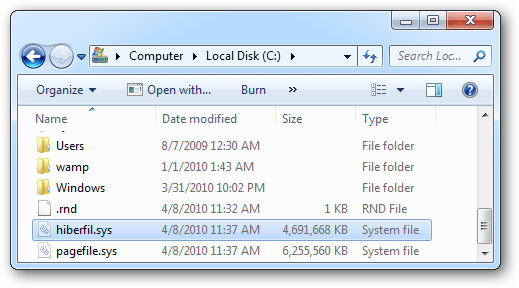
File Hiberfil.sys là một trong những file tiêu tốn khá nhiều không gian ổ đĩa cứng trên máy tính của bạn. Chế độ ngủ đông (Hibernate) sử dụng các file Hiberfil.sys để lưu trữ trạng thái hiện tại (bộ nhớ) của máy tính, do đó file Hiberfil.sys được Windows quản lý nên bạn không thể xóa các file này theo cách thông thường. Trong bài viết dưới đây Anh Đi Code sẽ hướng dẫn bạn xóa file Hiberfil.sysbằng cách vô hiệu hóa chế độ ngủ đông (Hibernate).
1. Hiberfil.sys là gì?
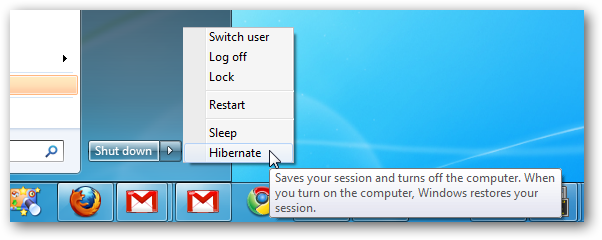
Trên Windows, ngoài chế độ tắt (Shut down), khởi động lại máy (Restart) còn có chế độ Ngủ (Sleep) và Ngủ đông (Hibernate).
Chế độ ngủ (Sleep) giữ máy tính của bạn hoạt động ở trạng thái năng lượng thấp. Khi bạn bật máy từ chế độ Sleep, hệ thống sẽ nhanh chóng khởi động và các dữ liệu sẽ được lấy từ bộ nhớ trong vòng vài giây. Bạn có thể nhanh chóng quay trở lại công việc mà không phải chờ hệ thống khởi động lại từ đầu.
Chế độ ngủ đông (Hibernate) được ít người dùng biết đến hơn. Chế độ ngủ đông (Hibernate) gần giống với chế độ ngủ (Sleep), tuy nhiên ở chế độ ngủ đông, các dữ liệu của bạn sẽ được lưu vào một tập tin trên ổ cứng. Khi bạn khởi động lại máy từ chế độ Hibernate, cũng giống như chế độ Sleep, hệ điều hành cùng các ứng dụng đang chạy và các dữ liệu của bạn nhanh chóng được lấy từ ổ cứng và tải vào bộ nhớ RAM để bạn có thể tiếp tục công việc.
Chế độ ngủ đông (Hibernate) sử dụng các file Hiberfil.sys để lưu trữ trạng thái hiện tại (bộ nhớ) của máy tính, do đó file Hiberfil.sys được Windows quản lý nên bạn không thể xóa các file này theo cách thông thường.
Tuy nhiên nếu muốn xóa file Hiberfil.sys bạn có thể sử dụng cách vô hiệu hóa chế độ ngủ đông (Hiberate).
2. Vô hiệu hóa chế độ ngủ đông (Hibernate) trên Windows 7, 8, 10 hoặc Vista
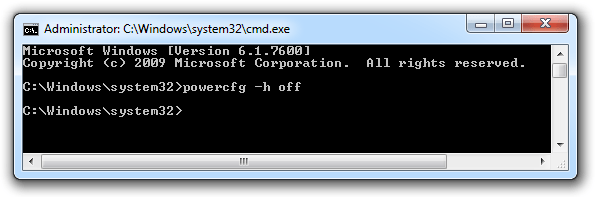
Để vô hiệu hóa chế độ ngủ đông (Hibernate) trên Windows 7, 8, 10 hoặc Vista, đầu tiên bạn mở Command Prompt dưới quyền Admin bằng cách trên Menu Start (hoặc Start Screen), bạn gõ từ khóa cmd, sau đó kích chuột phải vào biểu tượng Command Promptrồi chọn Run as administrator.
Sau đó nhập câu lệnh dưới đây vào cửa sổ Command Prompt mà bạn vừa mở:
powercfg -h off
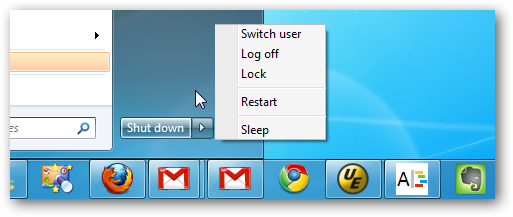
Lúc này trên màn hình bạn có thể nhìn thấy chế độ Ngủ đông (Hibernate) không còn xuất hiện trên Menu Shut down.
Đầu tiên các bạn có thể làm theo hướng dẫn Sau để dọn dẹp file rác cho máy tính.
Hướng dẫn tăng tốc cho máy tính chạy SSD
1/ Kích hoạt cơ chế AHCI AHCI là viết tắt của cụm từ Advance Host Controller Interface. Nó là 1 cơ chế phần cứng cho phép hệ thống giao tiếp với các thiết bị hỗ trợ chuẩn SATA thực hiện 1 số tính năng mà chuẩn ATA ko thực hiện được. Đó chính là tính năng cắm/rút “nóng”(hot-plugging) và xếp hàng lệnh – native command queuing (NCQ). So với ổ cứng sử dụng cơ chế IDE, sử dụng AHCI giúp ổ cứng tăng hiệu suất từ 10-15% đối với giao tiếp SATA. Cách làm:
1. Nhấn tổ hợp Windows+R để truy cập vào menu Run 2. Gõ “regedit”, OK 3. Di chuyển đến đường dẫn sau: “HKEY_LOCAL_MACHINE\SYSTEM\CurrentControlSet\Services\msahci” 4. Tại mục “Start”, click chuột phải chọn modify, sửa giá trị từ 3 thành 0, sau đó restart
2/ Đảm bảo rằng Chipset Driver là mới nhất
Chipset đóng vai trò rất quan trọng đối với việc quản lý đọc/ghi của ổ cứng, trong đó có TRIM là một công nghệ cho phép cải thiện tốc độ của các tác vụ ghi dữ liệu hiện tại chỉ có trên các ổ SSD. Các ổ SSD hỗ trợ TRIM cho phép cải thiện tốc độ ghi hơn so với các ổ SSD thông thường và đặc biệt là khi so với ổ đĩa cứng cơ học. Để cập nhật Driver mới nhất, các bạn có thể tìm kiếm trên website của Intel hoặc website của nhà sản xuất đang sử dụng.
3/ Vô hiệu hoá System Restore
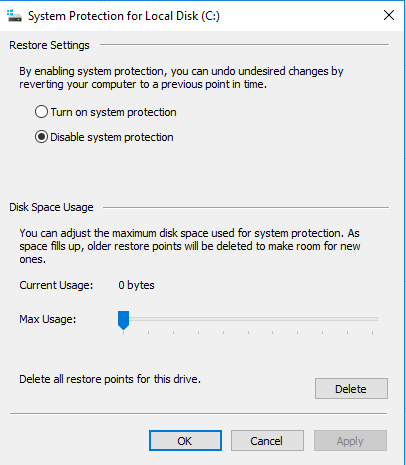
System Restore là chương trình tự động tạo các bản backup hệ thống nhằm cứu trợ cho hệ thống trong trường hợp bị lỗi hệ điều hành hoặc nhiễm virus quá nặng, tuy nhiên chương trình này sử dụng một dung lượng đáng kể của ổ cứng để tạo backup và ghi/xoá liên tục. Điều này làm giảm hiệu năng cũng như tuổi thọ của ổ SSD. Để vô hiệu hoá chức năng này, có thể thực hiện các bước như sau:
1. Click chuột phải trong My Computer và chọn Properties; 2. Chọn System Protection; 3. Chọn Configure; 4. Chọn Disable system protection
4/ Vô hiệu hoá Drive Indexing.
Drive Indexing có thể hiểu là một công cụ của Windows cho phép hệ thống ghi nhớ các “địa chỉ” của các tệp hoặc các thư mục nhằm giảm thời gian tìm kiếm cho ổ cứng, tuy nhiên điều này chỉ đúng với ổ cứng HDD, đối với SSD thì việc này không có tác dụng gì khác ngoài việc tăng số lần ghi cho ổ cứng. Vậy nên đối với SSD thì việc vô hiệu hóa chức năng này là điều cần thiết. Thực hiện như sau:
1. Trong My Computer, click chuột phải vào ổ đĩa SSD. 2. Chọn Properties 3. Bỏ chọn mục “Allow files to have contents indexed in addition to file properties.” Nếu Windows yêu cầu sử dụng quyền Admin, đồng ý để thực hiện việc vô hiệu hóa trên. Sẽ có thể xuất hiện một pop-up thông báo “Error Applying Attributes” như trên, nhấn Igrone All để tiến hành.
5/ Vô hiệu hoá chống phân mảnh định kỳ
Như đã nói ở trên, do cơ chế hoạt động khác nhau nên việc phân mảnh đối với ổ cứng SSD không hề ảnh hưởng đến hiệu năng cũng như tuổi thọ của ổ cứng, ngược lại, việc chống phân mảnh cho ổ SSD lại đem lại tác dụng ngược là làm giảm tuổi thọ.
Mặc định Windows thiết lập việc chống phân mảnh cho các ổ cứng vào 1:00AM Chủ nhật hàng tuần, do đó chúng ta cần phải tắt chức năng này để tăng tuổi thọ cho ổ SSD. Các bước thực hiện như sau:
1. Trong My Computer, click chuột phải vào ổ SSD, chọn Properties; 2. Trong tab Tools chọn “Defragment Now”; công cụ Disk Defragment sẽ xuất hiện: 3. Chọn mục “Defragment Schedule” và bỏ chọn trong mục “Run on a schedule”
6/ Tắt Pagefile.
Pagefile là một chức năng tăng tốc hệ thống bằng cách sử dụng một phần của ổ cứng để hỗ trợ cho RAM, điều này chỉ có tác dụng đối với hệ thống có lượng RAM nhỏ hơn 4GB, đối với hệ thống có từ 4GB RAM trở lên thì chức năng này không thực sự cần thiết, việc tắt Pagefile không trực tiếp làm tăng hiệu năng của ổ cứng SSD nhưng có thể giúp bạn tiết kiệm được 3.5 đến 4GB dung lượng, từ đó cũng làm tăng tốc độ cho ổ cứng SSD. Các bước thực hiện:
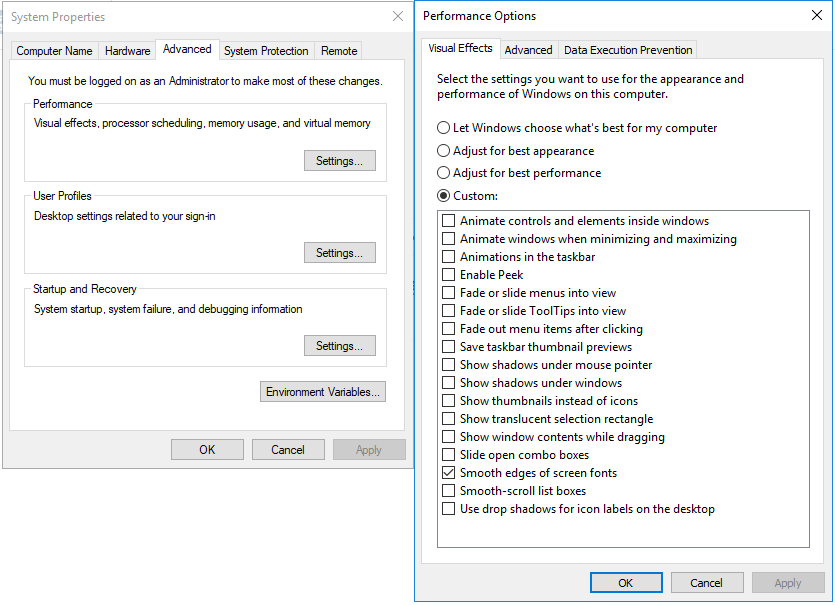
1. Trong My Computer, click chuột phải chọn Properties; 2. Chọn “Advanced System Settings”; 3. Trong tab Advanced, chọn Settings trong mục Perfomance; 4. Chuyển qua tab Advanced, chọn Change; 5. Bỏ chọn mục Automatically Manage Page File Size For All Drives; 6. Ở bên dưới chọn mục No Paging file, nhấn Set sau đó restart.
7/ Tắt chức năng Hibernate
Hibernate, còn gọi là “ngủ đông” là chức năng giúp lưu lại toàn bộ trạng thái hoạt động của máy tính trước khi tắt máy hoàn toàn, sau đó nạp lại nguyên trạng tình trạng hoạt động của hệ thống trong lần khởi động kế tiếp. Đây là một chức năng rất hữu dụng đối với những người cần công việc được duy trì liên tục mà không muốn mất công khởi động lại hàng tá ứng dụng, trang web cần thiết. Tuy nhiên với những ai chẳng bao giờ sử dụng đến, việc tắt chức năng Hibernate giúp bạn tiết kiệm được khoảng 2.5GB dung lượng ổ cứng, đặc biệt cần thiết với những ổ SSD có dung lượng nhỏ từ 30-60GB. Các bước thực hiện:
1. Tại thanh tìm kiếm trong thanh Start, gõ “cmd”; 2. Click chuột phải vào cmd và chọn Run as Administrator; 3. Trong cmd gõ dòng lệnh như sau: powercfg -h off Sẽ mất khoảng 30 giây để thực hiện việc tắt chức năng này.
8/ Tắt chức năng Write-Cache Buffer Flushing … hoặc không.
Write-Cache Buffer Flushing có thể hiểu nôm na là chức năng ghi bộ nhớ đệm lên ổ đĩa, sỡ dĩ phần này lựa chọn tắt hoặc không tắt bởi vì việc tắt chức năng này có thể làm tăng hoặc giảm hiệu năng của ổ đĩa, và tôi khuyên các bạn nên thực hiện benchmark ổ đĩa trước và sau khi tắt chức năng này để so sánh và lựa chọn cho hợp lý. Đặc biệt là sự thay đổi này còn tùy thuộc vào các ổ SSD từ các thương hiệu khác nhau, tuy nhiên đối với các chipset đời gần đây thì sự khác biệt cũng không đáng kể. Các bước thực hiện:
1. Trong My Computer, click chuột phải chọn Properties; 2. Chọn Device Manager; 3. Chọn mục Disk Drives; 4. Click chuột phải vào ổ SSD, chọn Properties; 5. Trong tab Policies các bạn sẽ thấy mục “Turn off Windows write-cache buffer flushing on this device.”
9/ Vô hiệu hóa Prefetch và Superfetch
Hai chức năng này của Windows thực hiện việc “dự đoán” những dữ liệu mà bạn có thể cần dùng đến và tải trước vào bộ nhớ nhằm giúp tăng tốc khi bạn cần đến nó, nhưng điều này chỉ thực sự có hiệu quả đối với ổ HDD thông thường, mặt khác lại là một “kẻ ngốn ram” đối với một hệ thống có lượng Ram không lớn. Các bước thực hiện:
1. Từ menu Run, truy cập vào Regedit; 2. Tìm đến đường dẫn sau: “HKEY_LOCAL_MACHINE\SYSTEM\CurrentControlSet\Control\SessionManager\Memory Management\PrefetchParameters” 3. Chỉnh sửa giá trị của dòng EnablePrefetcher và EnableSuperfetch về 0 4. Ok và restart.
10/ Vô hiệu hóa Windows Search và Superfetch.
Về bản chất, Windows Search là 1 dịch vụ của Windows có chức năng gán, chỉ định dữ liệu cho tính năng tìm kiếm, và với tiến trình này, Windows có thể tìm kiếm được bất cứ file hoặc tên ứng dụng nào có trong Start Menu, Windows Explorer và thậm chí cả trong Libraries, và nếu không thực sự cần đến tính năng Search của Windows, tôi khuyên bạn nên tắt chức năng này để tiết kiệm tài nguyên hệ thống. Các bước thực hiện:
1. Trong menu Run, gõ “services.msc” , Ok; 2. Scroll xuống Superfetch, click chuột phải và chọn Properties; 3. Trong thanh menu xổ xuống, chọn Disabled và Ok; 4. Tiếp tục kéo xuống tìm Windows Search, click chuột phải chọn Properties; 5. Thực hiện tương tự bước 3. Và sau khi thực hiện 2 bước trên, kiểm tra Task Manager tôi đã thấy những ứng dụng svchost.exe – Kẻ thường xuyên ngốn hàng trăm MB Ram và thi thoảng làm tăng CPU Usage bất thình lình đã hoàn toàn biến mất.
11/ Kích hoạt fast boot thông qua MSConfig
Việc này sẽ tắt giao diện boot screen của Windows nhằm làm giảm thời gian khởi động máy khoảng 2-3s, nếu bạn thực sự thích thú với màn hình boot screen thì không cần thực hiện bước này. Các bước thực hiện:
1. Trong menu Run, gõ “msconfig”; 2. Chuyển qua tab Boot, đánh dấu tích ở dòng “No GUI Boot” 3. Apply
12/ Tắt màn hình Mutil-Boot
Bước này sẽ tắt màn hình trên giúp giảm thời gian khởi động chút ít, nếu bạn đang sử dụng nhiều hơn 1 hệ điều hành trên 1 ổ cứng thì không nên thực hiện bước này, hoặc nếu bạn thấy việc có menu Mutil-Boot là chưa cần thiết. Các bước thực hiện:
1. Trong My Computer, click chuột phải chọn Properties; 2. Chọn Advanced System Settings; 3. Trong mục Startup and Recovery, Chọn setting; 4. Un-check dòng Time to Display List of Operating System.
13/ Vô hiệu hóa Recycle Bin
Bước này sẽ kích hoạt chế độ xóa hoàn toàn ngay lập tức kể cả với những file nhỏ, hữu ích cho ai cảm thấy phiền toái khi cứ phải nhấn tổ hợp Shift+Del hoặc dọn thùng rác liên tục , tuy nhiên không khuyến cáo nếu bạn thường xuyên “tình cờ” xóa nhầm những file không cần xóa, tôi khuyên bạn chỉ nên áp dụng với ổ C. Các bước thực hiện:
1. Click chuột phải vào Recycle Bin; 2. Chọn ổ SSD hoặc ổ muốn áp dụng; 3. Chọn Don’t move files to the Recycle Bin. Remove files immediately when deleted. 4. Apply.
14/ Giảm thời gian Shutdown.
Khi bạn Shutdown máy, nếu vẫn còn một vài phần mềm đang hoạt động và chưa được lưu lại như Word, Excel, Photoshop… Windows sẽ xuất hiện màn hình thông báo và bạn có thể Cancel tiến trình Shutdown nếu chợt nhớ ra còn công việc nào đó chưa lưu lại, tuy nhiên đôi khi chẳng còn công việc nào cần lưu nữa mà Windows vẫn xuất hiện thông báo trên và buộc chúng ta bấm Force Close hoặc chờ 12s mới tự động Force Close, điều này thật là phiền toái, để giảm thời gian này, có thể thực hiện các bước như sau:
1. Trong menu Run, gõ Regedit, Ok 2. Truy cập theo đường dẫn sau: “HKEY_LOCAL_MACHINE\SYSTEM\CurrentControlSet\Control”, sẽ thấy dòng cuối cùng là “WaitToKillServiceTimeout.” 3. Sửa giá trị từ 12000 thành 1000 hoặc cao hơn tùy bạn (đơn vị mili giây), sau đó Restart.
15/ Kiểm tra tình trạng hoạt động của công nghệ TRIM.
TRIM là một công nghệ rất quan trọng cho phép cải thiện tốc độ của các tác vụ ghi dữ liệu hiện tại chỉ có trên các ổ SSD. Các ổ SSD hỗ trợ TRIM cho phép cải thiện tốc độ ghi hơn so với các ổ SSD thông thường và đặc biệt là khi so với ổ đĩa cứng cơ học. Tuy nhiên liệu ổ SSD của bạn kích hoạt chức năng này hay chưa? Nếu chưa thì cần phải cập nhật Driver mới nhất của SSD. Có thể kiểm tra như sau:
1. Trong thanh Search của Start Menu , gõ CMD; 2. Click chuột phải vào ứng dụng Cmd và chọn Run as Administrator; 3. Tại dòng command, gõ lệnh: “fsutil behavior query DisableDeleteNotify” Nếu kết quả là DisableDeleteNotify=0 TRIM đã được kích hoạt. Nếu kết quả là DisableDeleteNotify=1 TRIM chưa được kích hoạt.
16/ Power Settings.
1. Vào Control Panel; 2. Chọn System and Security (Nếu không thấy thì chuyển qua bước 3); 3. Chọn Power Options và chọn menu mở rộng Show Additional Plans; 4. Chọn High Performance ; 5. Click Change Plan Settings trong High performance; 6. Click Change Advanced Power Settings; 7. Click vào tùy chọn Hard Disk; 8. Thay đổi trong mục Turn off hard disk after thành 0 minutes (Sẽ thay đổi thành Never sau khi thực hiện); 9. Ok và Save Settings
17/ Vô hiệu hóa ‘CLEARPAGEFILEATSHUTDOWN’ và ‘LARGESYSTEMCACHE‘.
ClearPageFileAtShutDown là chức năng tự động xóa Pagefile trước khi tắt máy nhằm loại bỏ những thông tin cá nhân còn lưu giữ trong đó, tuy nhiên nếu đã thực hiện tắt Pagefile từ trước rồi thì chức năng này không còn cần thiết nữa. Các bước thực hiện:
1. Trong menu Run, gõ Regedit, Ok; 2. Truy cập theo đường dẫn: “HKEY_LOCAL_MACHINE\SYSTEM\CurrentControlSet\Control\SessionManager\MemoryMa nage ment” Dòng thứ 2 và thứ 5 sẽ là ClearPageFileAtShutdown và LargeSystemCache. 3. Sửa giá trị của cả 2 từ 1 thành 0 và Restart.
18/ NTFS Memory Usage and NTFS Disable Name Creation.
NtfsDisable8dot3NameCreation là một chức năng quy ước tên tập tin ở định dạng cũ 8.3 nhằm giúp các hệ điều hành cũ xử lý được các tập tin được lưu trong ổ cứng có đinh dạng NTFS mới, tuy nhiên việc này làm tốn một phần dung lượng ổ cứng. Đối với NTFS Memory Usage,theo tài liệu của Microsoft: Tăng bộ nhớ vật lý không phải lúc nào cũng tăng vùng nhớ phân trang (paged pool memory) sẵn có ở hệ thống tập tin NTFS. Bằng cách thiết lập “memoryusage” giá trị là 2 sẽ tăng thêm giới hạn của vùng nhớ phân trang. Điều này có thể cải thiện hiệu năng nếu máy tính của bạn mở hoặc đóng nhiều tập tin cùng lúc nhưng không sẵn một lượng lớn bộ nhớ hệ thống cho các ứng dụng khác hoặc cho bộ nhớ cache, gia tăng giới hạn vùng nhớ phân trang/ không phân trang NTFS sẽ làm giảm bộ nhớ sẵn có cho các tiến trình khác. Điều này có thể giảm hiệu năng toàn hệ thống. Các bước thực hiện:
1. Trong menu Run, gõ Regedit, Ok; 2. Truy cập theo đường dẫn: “HKEY_LOCAL_MACHINE\SYSTEM\CurrentControlSet\Control\FileSystem” 3. Dòng thứ 5 là NtfsDisable8dot3NameCreation. Sửa giá trị thành 1; 4. Dòng thứ 11 là NtfsMemoryUsage sửa giá trị tùy theo mong muốn của bạn như sau: Không thiết lập: 0 Thiết lập mặc định: 1 Tăng bộ nhớ lưu trữ: 2 Theo tài liệu thì thiết lập mặc định là 1, nhưng key mặc định là 0. Theo kịch bản này thiết lập giá trị 0 nghĩa là Không thiết lập, nghĩa là hệ thống dùng thiết lập mặc định. Bạn có thể thay đổi giá trị 0 hoặc 1 để trả về mặc định. Bonus: Giảm thời gian hiển thị thumbnail của hình ảnh. Bạn có nhiều bức ảnh chụp bằng máy ảnh với dung lượng >5MB? Bạn cảm thấy việc load thumbnail để xem trước là quá chậm? Hãy thực hiện các bước sau: 1. Trong menu Run, gõ Regedit, Ok; 2. Truy cập theo đường dẫn: “HKEY_CURRENT_USER\Control Panel\Mouse.” 3. Edit giá trị của dòng MouseHoverTime từ 400 thành 150 hoặc bao nhiêu tùy bạn ( mili giây ). 4. Ok và restart để cảm nhận.
19/ Chuyển đổi nhanh giữa các cửa sổ
Hủy bỏ hiệu ứng động trong quá trình chuyển đổi qua lại giữa 2 cửa sổ đang mở (thu nhỏ rồi phóng lớn cửa sổ) có thể giúp cho tốc độ Windows 7 được cải thiện. Thực hiện theo các bước sau:
– Kích vào nút Start, điền SystemPropertiesPerformance vào hộp thoại tìm kiếm và nhấn Enter. – Tại cửa sổ hiện ra, nhấn vào tab Visual Effects. – Đánh dấu bỏ tùy chọn ‘Animate windows when minimizing and maximizing’ rồi nhấn nút OK để hoàn tất.
20/ Tăng tốc độ khởi động của Windows:
Mặc định, Windows chỉ sử dụng 1 nhân của cpu để khởi động, do vậy, tăng số nhân sử dụng sẽ giúp giảm thời gian khởi động của hệ thống (đối với các cpu đa nhân). Thực hiện theo các bước dưới đây:
– Kích vào nút Start, điền msconfig vào khung tìm kiếm và nhấn Enter. – Tại cửa sổ System Configuration hiện ra, chọn tab Boot và nhấn vào nútAdvanced Options… – Đánh dấu vào mục Number of processors và chọn số nhân của cpu mà máy tính đang sử dụng (thường là 2, 4 hoặc 8… nhân). – Kích OK để xác nhận.
21/ Tắt các âm thanh của hệ thống:
Các âm thanh báo hiệu của hệ thống như âm thanh khởi động, shutdown… không thực sự cần thiết. Do vậy, tắt đi các loại âm thanh này có thể khiến thu hồi được ít nhiều tài nguyên.
– Nhấn nút Start, điền mmsys.cpl vào hộp tìm kiếm vào nhấn Enter. – Tại cửa sổ Sound hiện ra, bạn chọn tab Sounds và No Sounds ở mụcSound Scheme. – Nhấn OK để hoàn tất thiết lập.
Gỡ bỏ các ứng dụng tự khởi động không cần thiết:
Một vài ứng dụng tự động khởi động cùng Windows, khiến cho thời gian khởi động của hệ thống bị lâu hơn cũng như tài nguyên bị chiếm dụng nhiều hơn một cách lãng phí. Để gỡ bỏ bớt các ứng dụng tự khởi động cùng hệ thống, bạn thực hiện:
– Nhấn Start, điền msconfig vào hộp thoại tìm kiếm và nhấn Enter. – Tại hộp thoại hiện ra, tìm đến tab Startup, đánh dấu bỏ tùy chọn đối với các phần mềm không cần thiết. (Bạn chỉ nên để lại các ứng dụng bảo mật như trình duyệt virus, tường lửa… để khởi động cùng hệ thống). – Nhấn OK để lưu lại thiết lập.
22/ Tối ưu hóa Windows bằng tinh chỉnh các dịch vụ (services)
Windows mặc định chứa chấp hàng tá các dịch vụ (services), mỗi dịch vụ đang hoạt động sẽ chiếm một lượng tài nguyên hệ thống nhất định. Tùy theo nhu cầu mỗi người mà một dịch vụ sẽ cần thiết hay không cần thiết. Bài viết sau sẽ giúp các bạn tự tối ưu hóa máy tính của mình bằng cách tinh chỉnh (cụ thể là bật và tắt) các dịch vụ đó.
Trước tiên, để xem danh sách các dịch vụ của Windows, tại hộp thoại Run các bạn gõ services.msc rồi Enter,hoặc gõ msconfig, chọn thẻ Services. Tại đây, bạn còn có thể xem nhanh các dịch vụ không thuộc Microsoft bằng cách kích chọn Hide all Microsoft services.
Ngoài ra, để thêm hoặc gỡ đi các dịch vụ: click Start, gõ feat và kích chọn Turn Windows Features on or off (“thường trú” tại Control Panel\All Control Panel Items\Programs and Features).
Chế độ khởi động và trạng thái của một dịch vụ
• Automatic: Ở chế độ này, dịch vụ sẽ khởi chạy ngay trong thời gian khởi động máy. Tuy nhiên dịch vụ vẫn có thể tự tắt đi nếu cần thiết. • Automatic (Delayed Start): Tương tự như chế độ trên nhưng chỉ khởi động sau thời gian khởi động máy. • Manual: Chế độ này cho phép Windows khởi chạy dịch vụ khi cần thiết. Tuy nhiên, thực sự có rất ít các dịch vụ tự khởi chạy nếu được đặt Manual. • Disabled: Một dịch vụ bị “cấm” khởi động. • Started: Một dịch vụ đang khởi chạy… và ngược lại: Not Started. Sau đây là vài gợi ý (các bạn cân nhắc kĩ): sử dụng lệnh services.msc trong hộp thoại RUN.
Dưới đây là một danh sách nhỏ của các dịch vụ mà có thể được thiết lập sang chết độ Manual/Disable mà không gây ra bất kỳ vấn đề với Windows của bạn: •Application Experience •Computer Browser (Nếu bạn không dùng mạng LAN) •Diagnostic Policy Service •Distributed Link Tracking Client •IP Helper •Offline Files •Program Compatibility Assistant Service •Portable Device Enumerator Service •Print Spooler ((Nếu bạn không dùng máy in) •Remote Registry •Secondary Logon •Windows Error Reporting Service •Windows Image Acquisition (WIA) •Windows Search (Nếu bạn không thường xuyên sử dụng tính năng tìm kiếm của Windows) •Network Access Protection Agent •Parental Controls •Smart Card •Smart Card Removal Policy •Windows Media Center Receiver Service •Windows Media Center Scheduler Service •Fax •Certificate Propagation •Netlogon •Routing and Remote Access Service •Server •TCP/IP NetBIOS Helper •Print Spooler
Công nghệ phát triển, windows cũng ngày càng tốt hơn, tuy nhiên dọn dẹp rác trong máy tính giúp chúng ta có nhiều bộ nhớ hơn, ổ cứng trống nhiều hơn và tất nhiên máy tính cũng chạy bốc hơn. Cả HDD và SDD, vì vậy Anh Đi Code khuyên các bạn nên dọn dẹp rác trong máy tính của mình ít nhất 1 lẫn mỗi tháng. Các bạn có thể làm theo các bước sau đây để dọn dẹp rác trong máy tính của mình
1) Prefetch Prefetch là thư mục cache (truy xuất nhanh) chứa shortcut của những chương trình thường được sử dụng trong hệ thống của bạn. Bạn nên thực hiện các thao tác liên quan đến Prefetch dưới đây để tăng tốc hơn nữa cho windows. Vào Run (win+R) và gõ Prefetch. Xóa hết file trong này.
2) Recent places Recent là thư mục giúp bạn biết những file mà bạn đã mở ra gần đây. Vào Run (win +r) gõ Recent places và del hết thư mục trong đó nếu như bạn không muốn bất cứ ai biết bạn đã mở những gì.
3) File temp Thư mục temp của Windows là nơi chứa các “file tạm”, tức là các file được các chương trình khác sử dụng (đã và đang sử dụng). Khi bạn dùng một phần mềm nào đó, chúng sẽ tạo ra các file tạm thời trong thư mục temp để sử dụng. Vào run(win +r) gõ %temp%. Xóa hết các mục có thể trong đó. Ngoài ra, nên xóa temp trong các đường dẫn sau: 1/ C\User\tên người dùng máy\ Appdata\local\temp ( mở folder temp này dọn rác cho sạch, folder này là nơi chứa rác và nơi mà malwaer thường trú ẩn) 2/ C:\windows\temp (mở folder này dọn rác)
4) C:\windows\SoftwareDistribution\download (mở folder này dọn rác)
5) C\windows\installer (mở folder dọn sạch các file ***.msi. Mục khác thì mình chưa khám phá nên các bạn để yên đừng dọn, tùy máy soft nhiều hay ít dung lượng giảm đáng kể) . Cho hiện file ẩn = cách mở explorer =>view => option =>view => xóa dấu tích ở ô : hide protected operating system files , apply, ok để thấy được folder installer.
6) Disk Cleanup
Đây là một công cụ khá quen thuộc được tích hợp trong Windows để xóa đi các tập tin cũ không còn cần thiết mà đôi khi chúng ta không để ý tới. Thùng rác, hàng tá tập tin tạm và các file hệ thống khác có khả năng là nguyên nhân khiến ổ lưu trữ của chúng ta bị đầy, và Disk Cleanup sẽ bạn dọn dẹp chúng một cách nhanh chóng và đơn giản. Thường thì sau khi chạy ứng dụng này bạn sẽ có thêm cả vài GB bộ nhớ đấy, nhất là những ai đã lâu không dọn thiết bị thì dung lượng được giải phóng còn lớn hơn nữa.
Để chạy phần mềm này, bạn vào màn hình Start trên Windows 8 (hoặc Start Menu trên Windows 7 trở xuống), gõ chữ “Disk Cleanup” rồi click vào biểu tượng của app khi máy đã tìm ra. Bạn nào dùng Windows 8.1 hoặc Windows RT thì vào thanh Charm Bar > Settings > Control Panel > gõ chữ Admin vào ổ tìm kiếm, chọn Administrative Tools > Disk Cleanup.
Lúc đầu Disk Cleanup sẽ quét ổ đĩa trước, sau đó nó sẽ hiển thị một hộp thoại để bạn chọn những loại tập tin muốn xóa. Xong xuôi đâu đó thì nhấn OK và chờ cho máy xóa đi các file này là xong. Ngoài ra, bạn cũng có thể nhấn vào nút “Clean up system files” để xóa các tập tin cũ còn sót lại sau khi nâng cấp Windows. Nó cũng sẽ xóa những điểm phục hồi quá cũ và nhiều tập tin log hệ thống.




 Anh Đi Code